
Instalação · Capítulo 3
Preparar o cartão SD
O sistema operacional é carregado no cartão microSD. Isso é feito uma única vez, a partir do seu computador, com a ferramenta gratuita Raspberry Pi Imager, baixada da internet.
Um cartão microSD de 32 GB ou mais, um leitor de cartões e o aplicativo Raspberry Pi Imager (download gratuito em raspberrypi.com/software).
Insira o cartão e abra o Raspberry Pi Imager
Conecte o cartão microSD ao seu computador. Ele aparecerá como uma nova unidade. Abra o aplicativo Raspberry Pi Imager.

Escolha o dispositivo
Clique em CHOOSE DEVICE e selecione o seu modelo: Raspberry Pi 5 ou Raspberry Pi 4, dependendo do seu hardware.
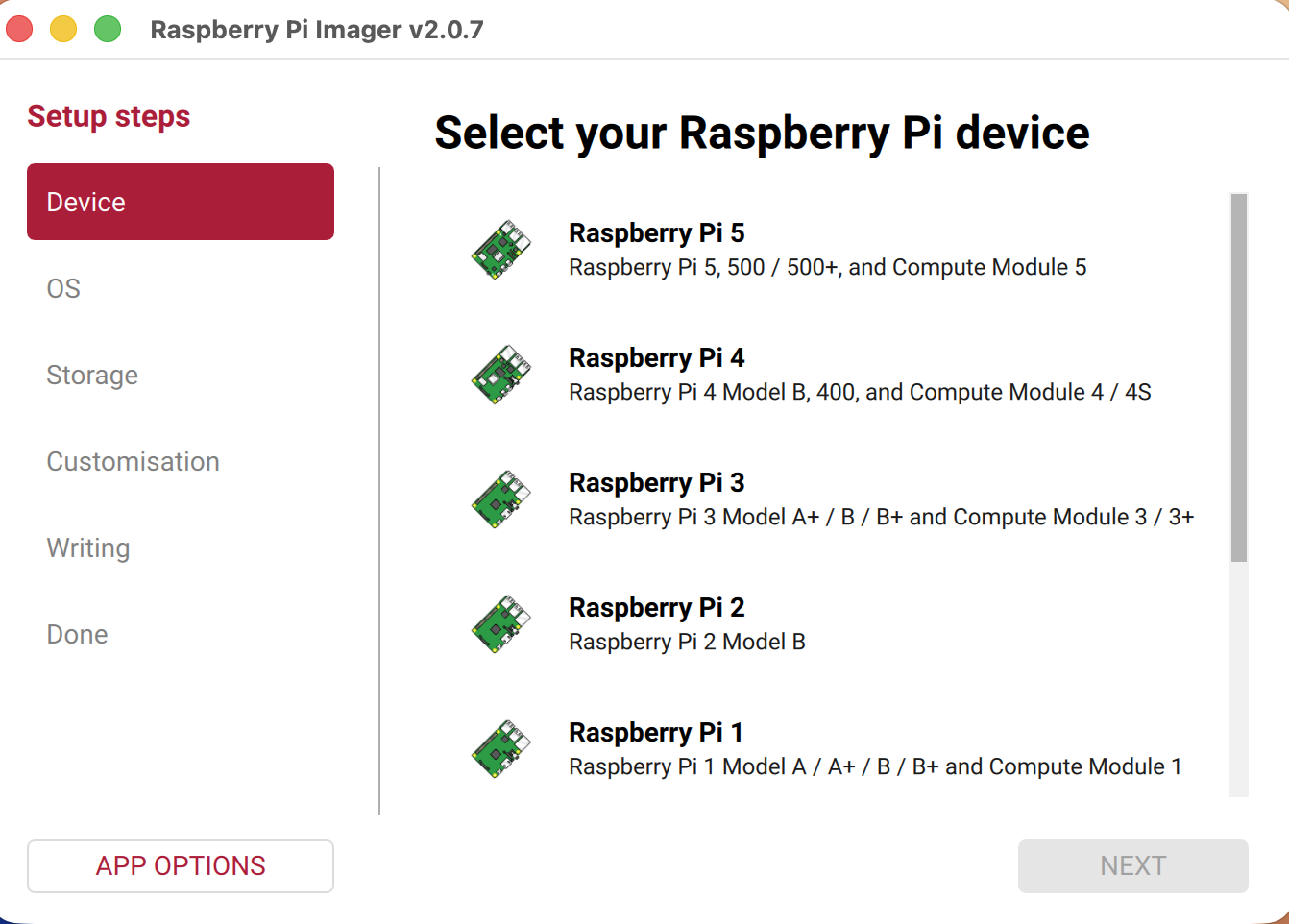
Escolha o sistema operacional
Clique em CHOOSE OS. Abra «Raspberry Pi OS (other)» e selecione «Raspberry Pi OS Lite (64-bit)».
Deve ser a versão Lite de 64 bits. Ela não tem área de trabalho — o Gateway não precisa de uma, e ela inicializa de forma mais leve e estável.
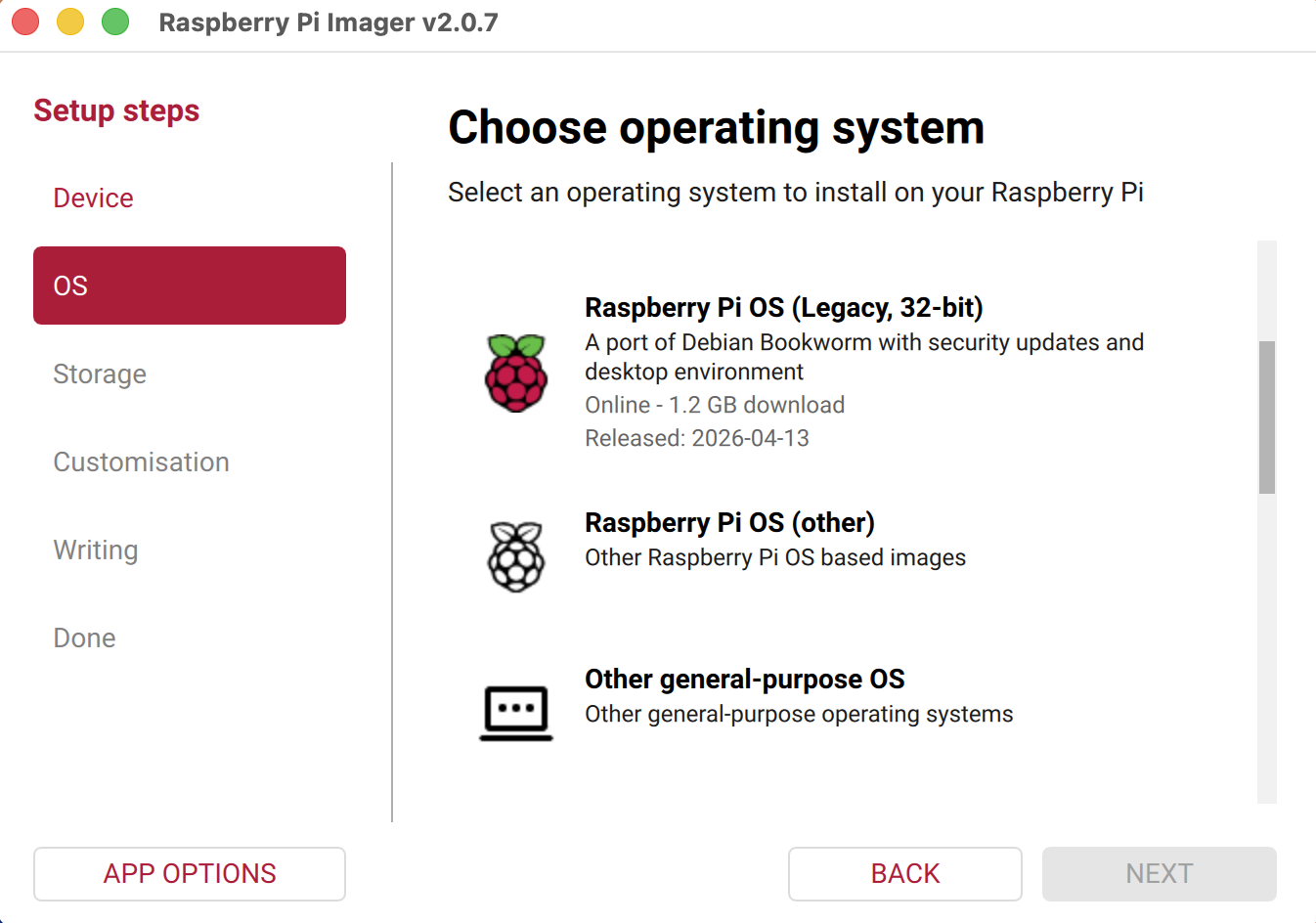
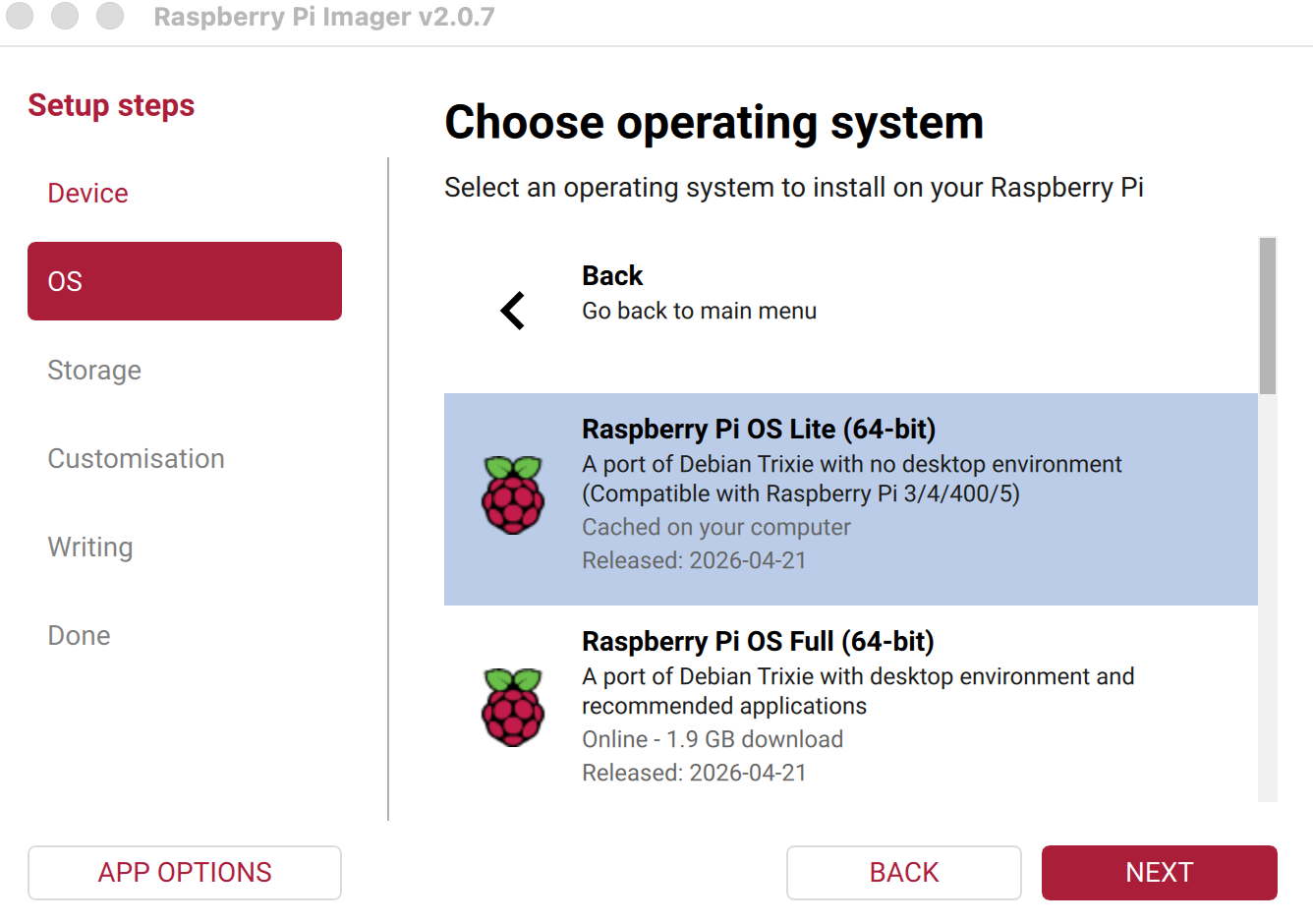
Escolha o armazenamento
Clique em CHOOSE STORAGE e selecione o cartão microSD.
Certifique-se de escolher o cartão correto. A gravação apaga todo o seu conteúdo.
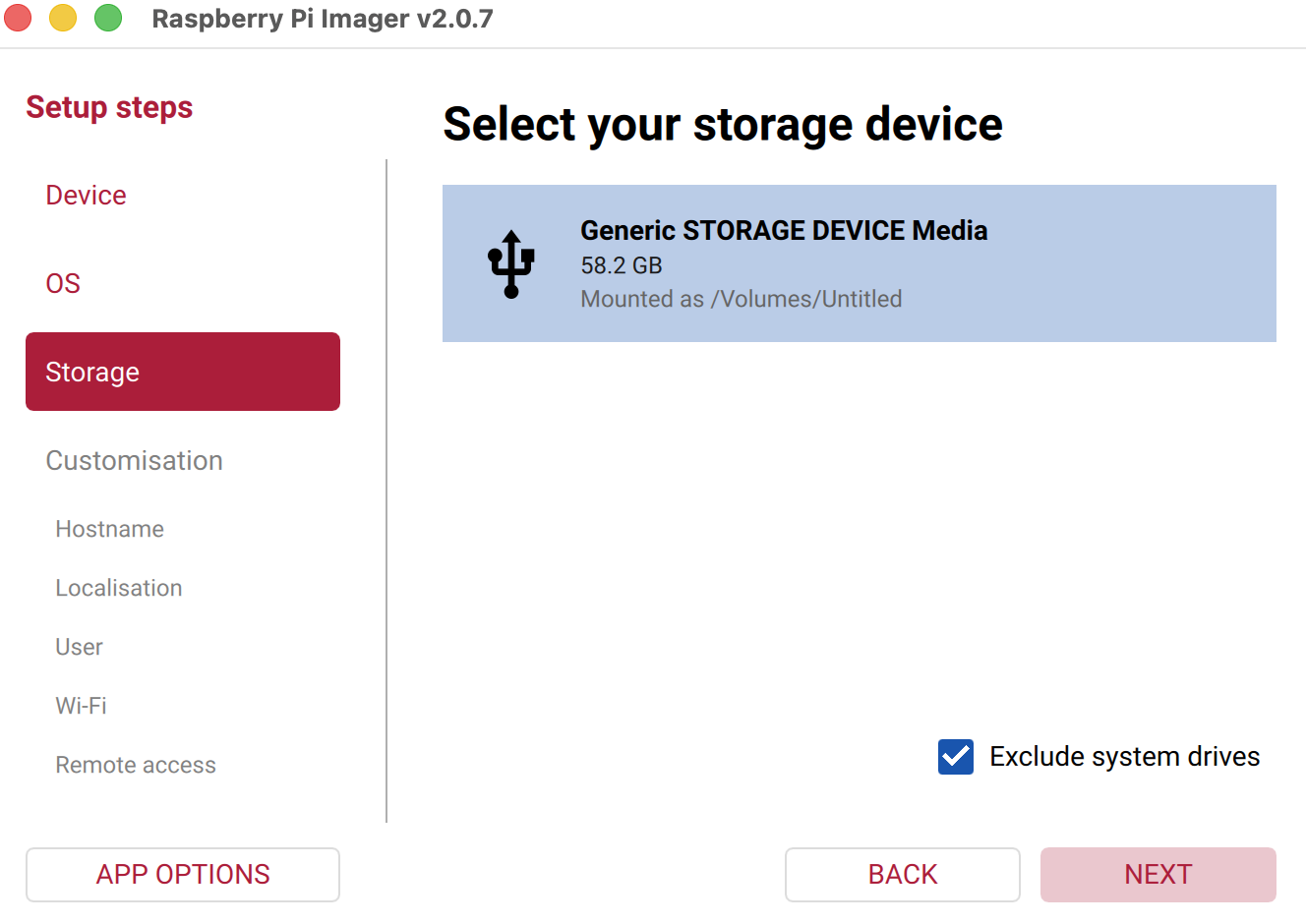
Personalize o dispositivo
O Imager perguntará se deseja aplicar personalização. Aceite e complete as seis telas:
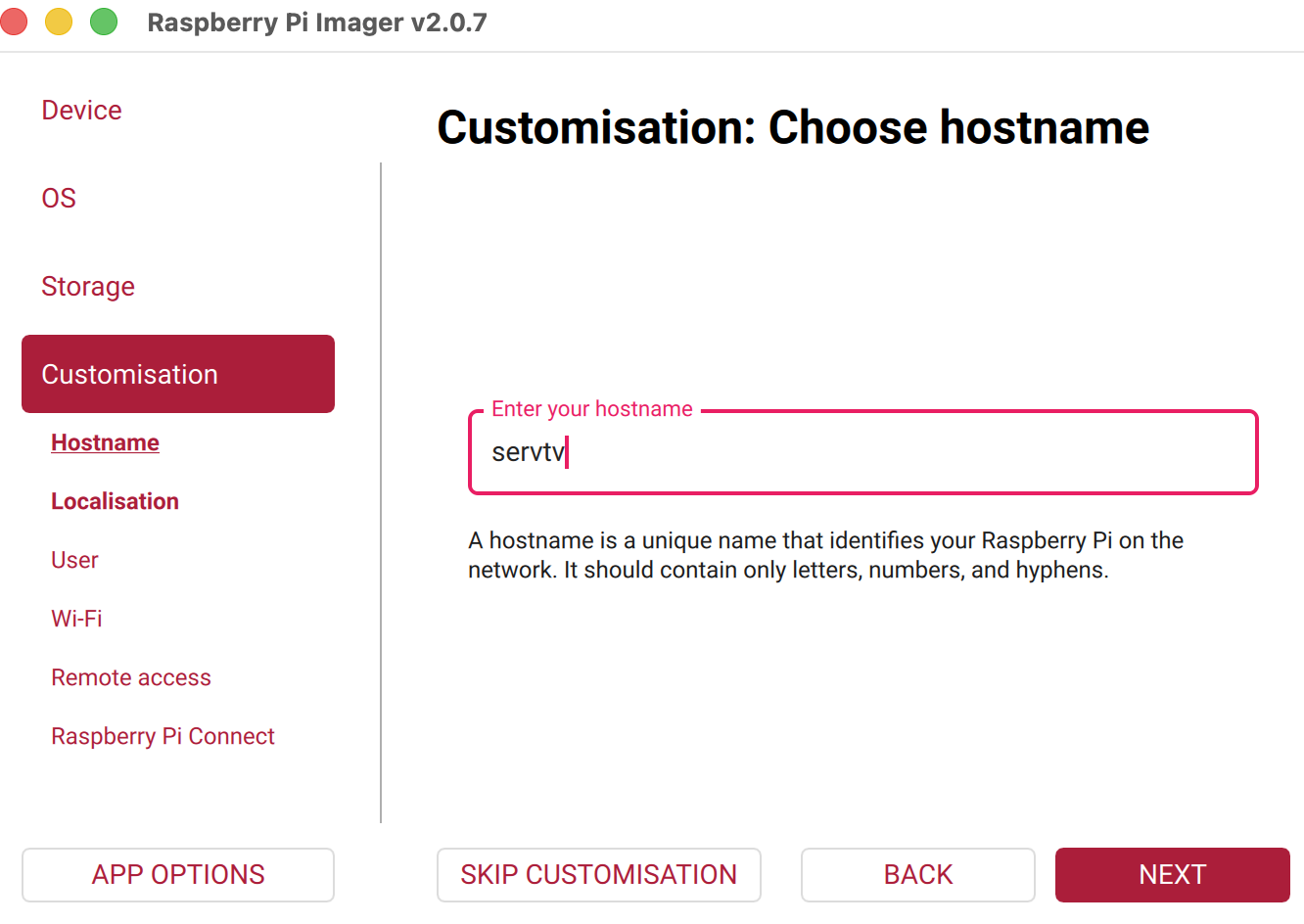
Nome do dispositivo
Um nome único e reconhecível, por exemplo servtv.
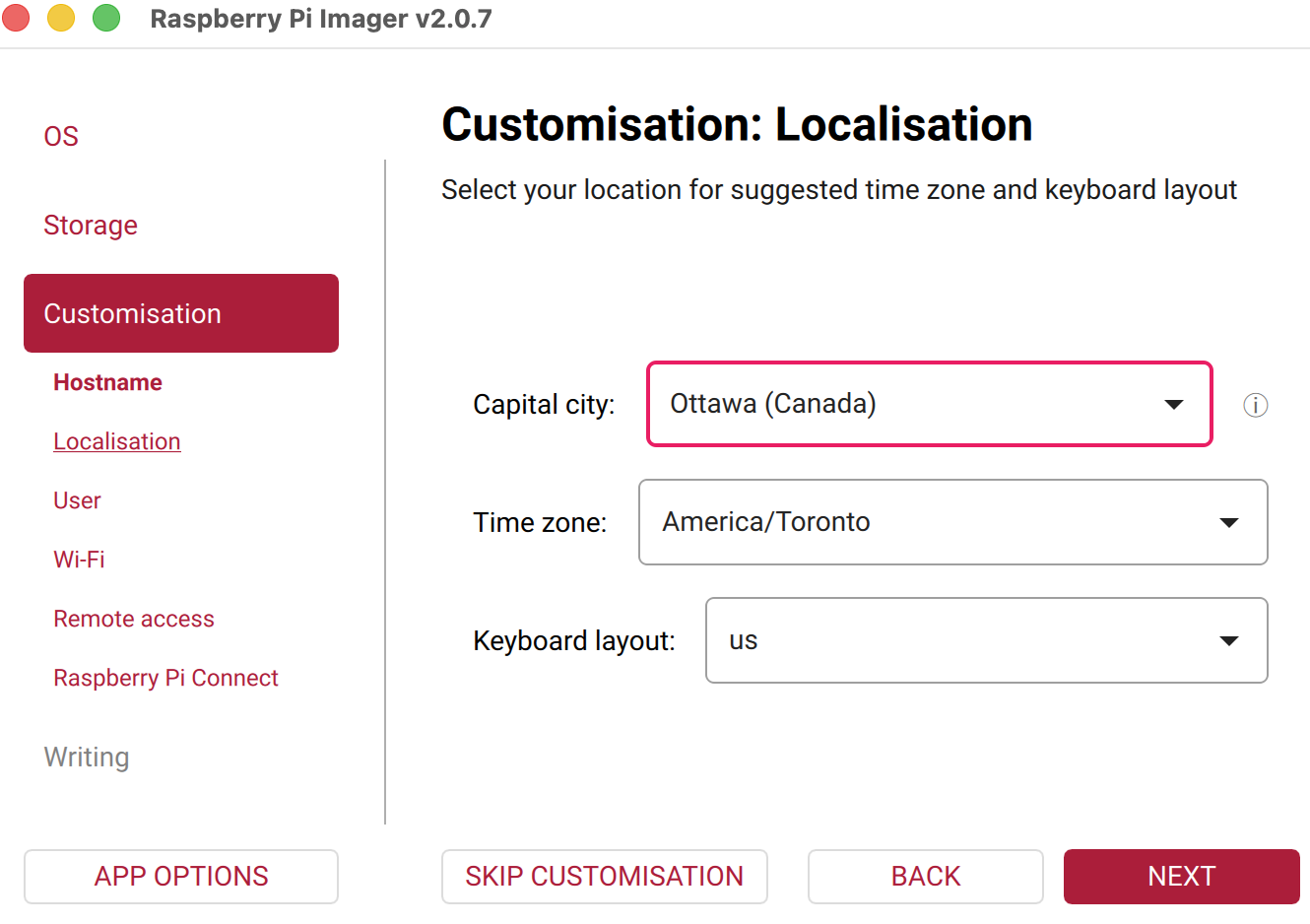
Localização
Selecione o seu fuso horário.
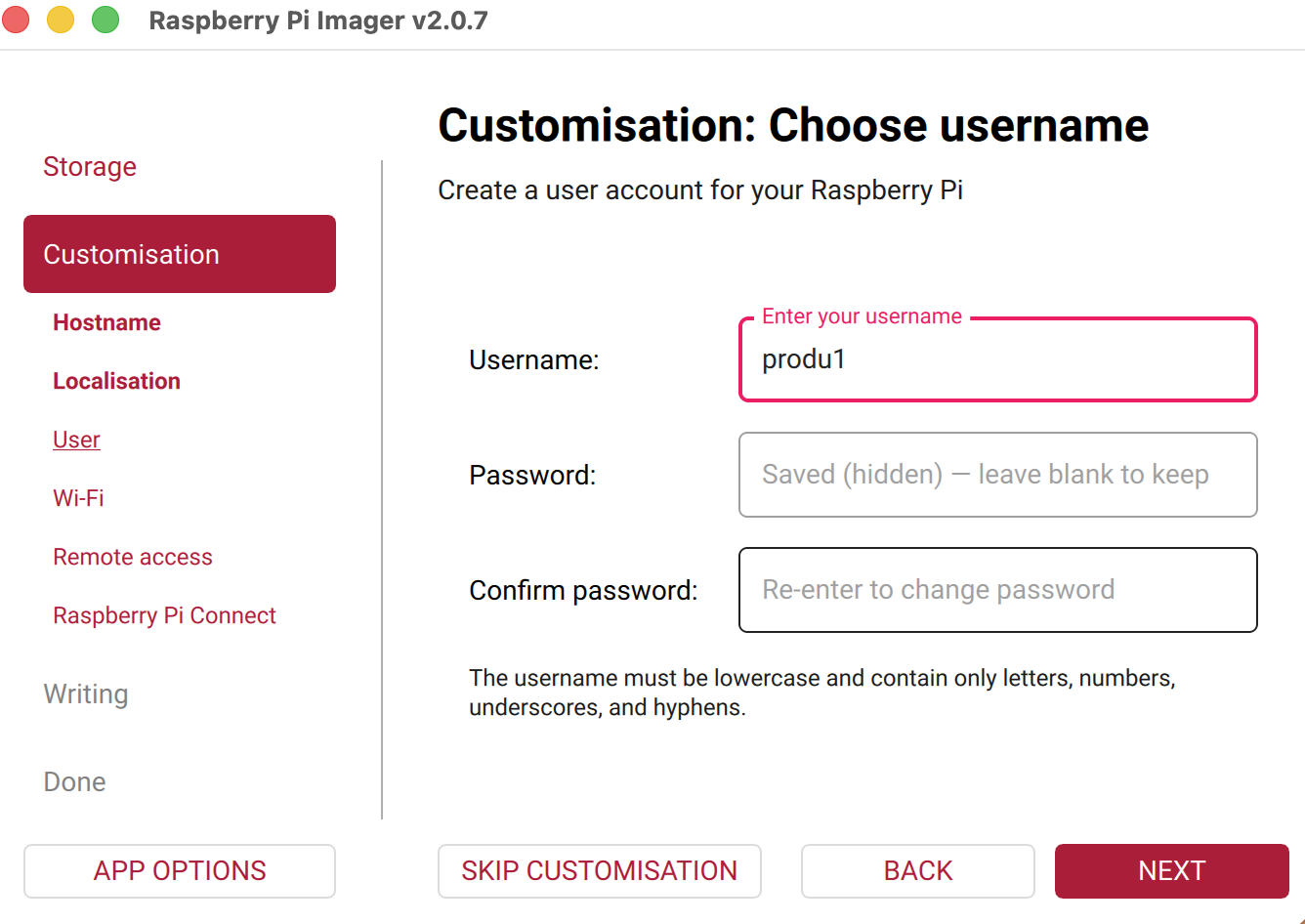
Nome de usuário e senha
Crie um nome de usuário e uma senha. Anote-os — você precisará deles para instalar.
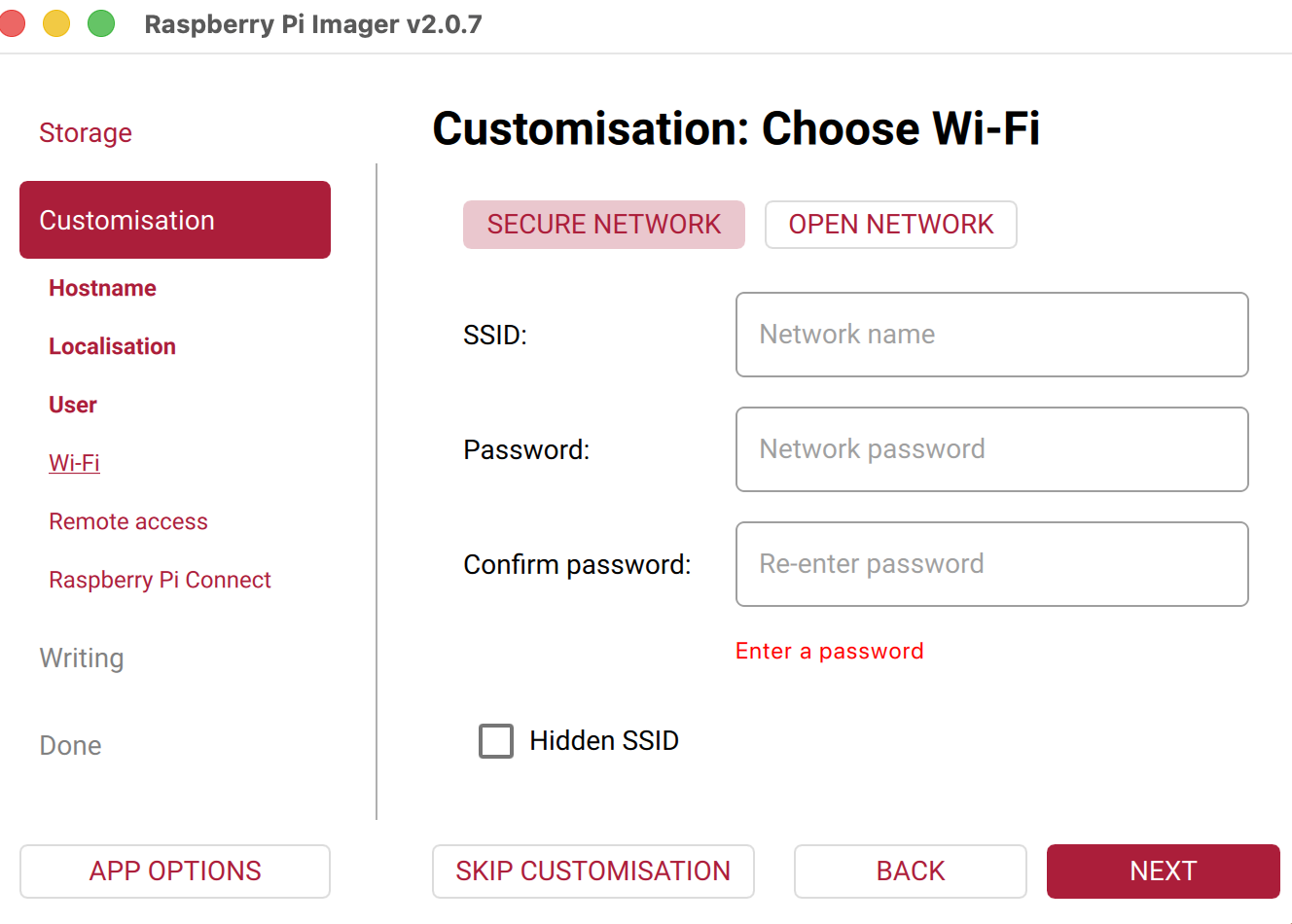
Wi-Fi
Deixe em branco. O Gateway funciona apenas por cabo de rede.
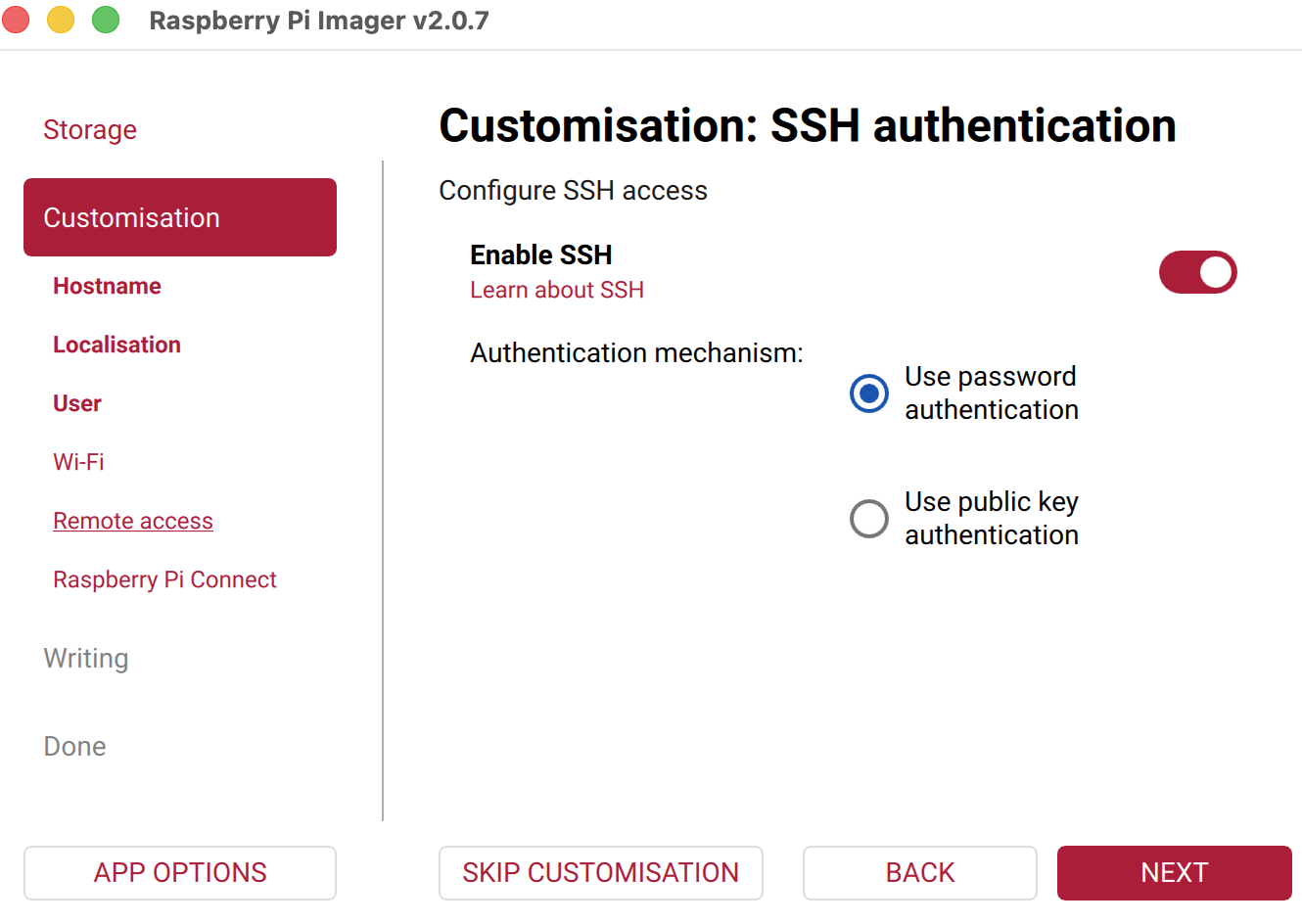
SSH
Ative-o (Enable SSH) com autenticação por senha. Necessário para instalar.
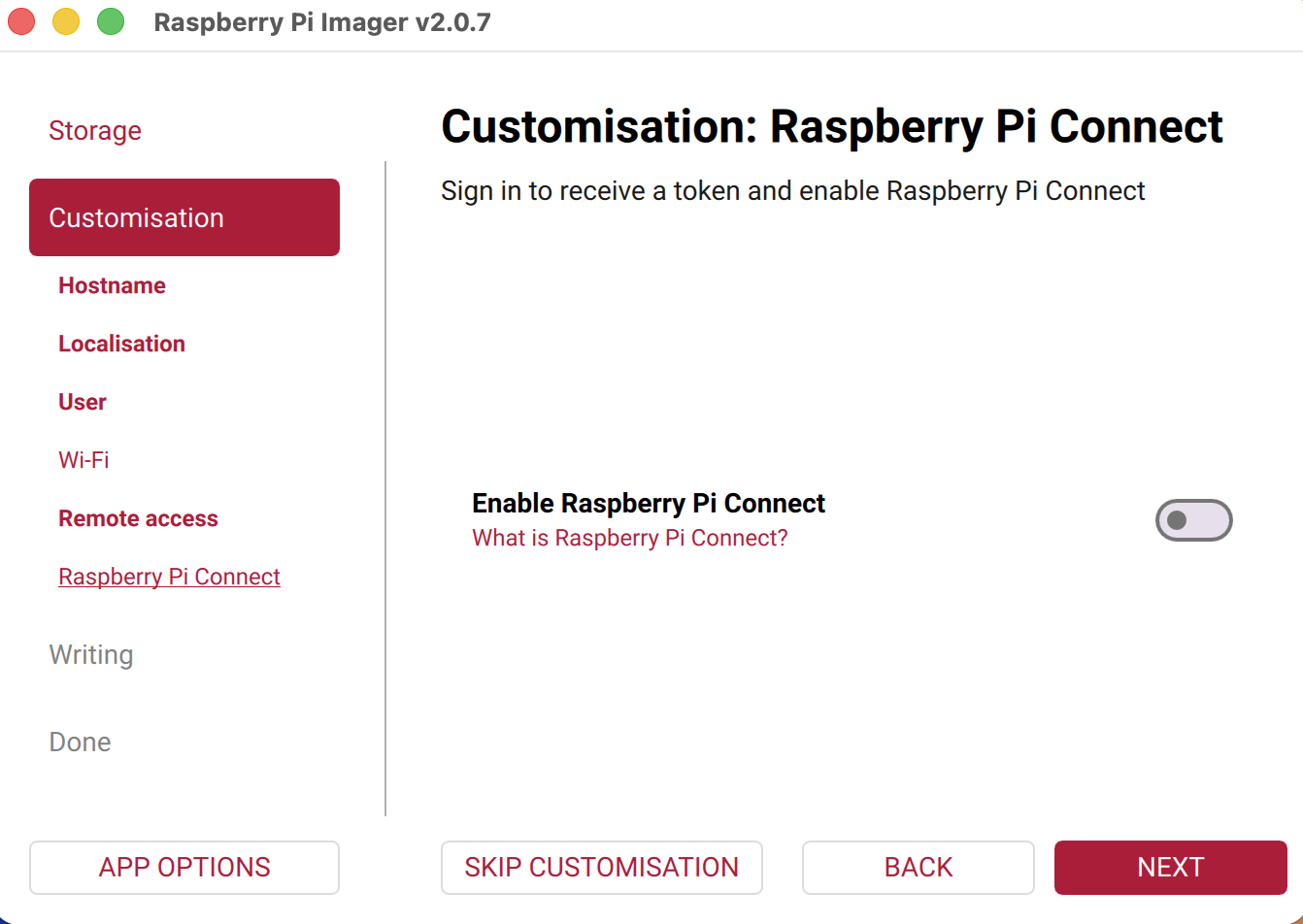
Raspberry Pi Connect
Deixe desativado.
Grave a imagem
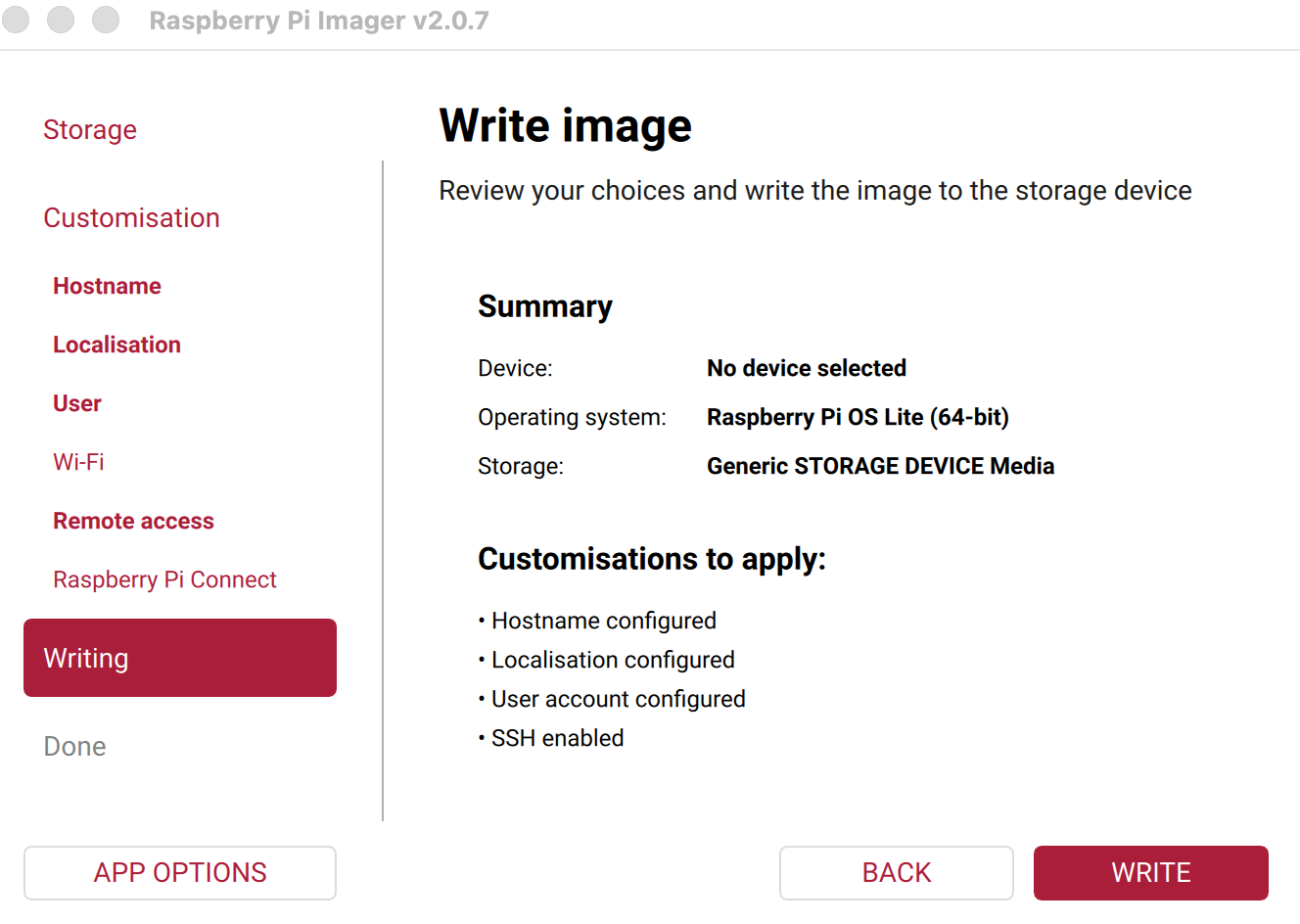
Revise o resumo da configuração e clique em WRITE. Confirme se o programa solicitar.
Aguarde e finalize
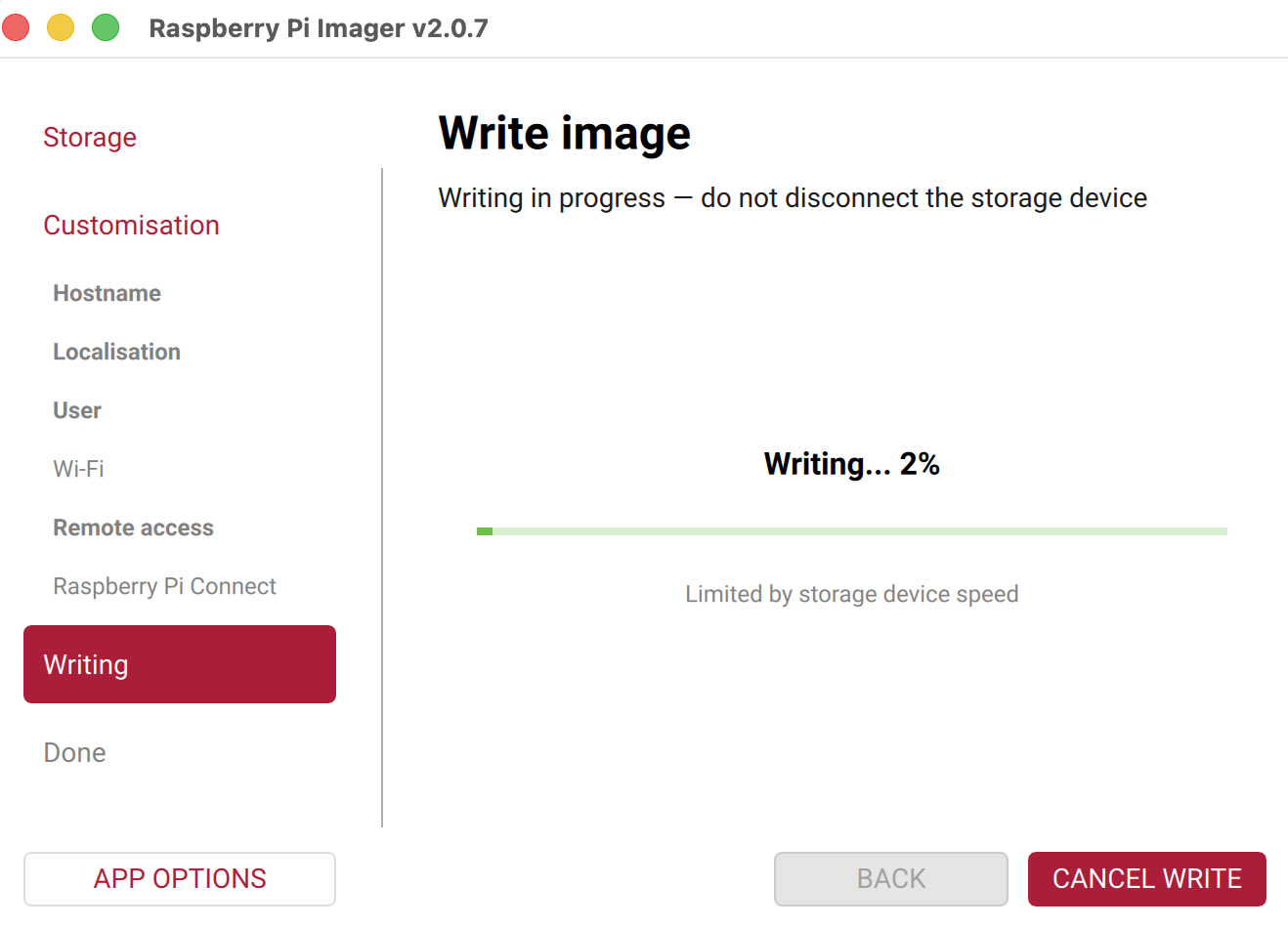
A gravação leva alguns minutos. Não remova o cartão até que ela termine. Ao concluir, ejete o cartão com segurança.
O cartão está pronto. O próximo passo é inseri-lo no Raspberry Pi e fazer a primeira inicialização.