
Instalação · Capítulo 5
Redes sem DHCP — configuração de IP
A maioria das redes atribui endereços IP automaticamente. Se você não tiver DHCP, este capítulo mostra como configurar um endereço IP fixo.
Isso acontece em algumas redes corporativas com endereços IP fixos. Sem DHCP, o dispositivo não recebe um IP e o Gateway não pode ser instalado remotamente. A solução é gerar um arquivo de configuração de rede e copiá-lo para o cartão antes da primeira inicialização.
Se o dispositivo exibiu um endereço IP no capítulo 4, sua rede tem DHCP e você pode pular este capítulo. Continue aqui apenas se ele não tiver recebido um IP.
Abra a página de configuração de IP
De qualquer computador com internet, abra este endereço no navegador. Não é necessário nome de usuário nem senha:
https://srt-gateway.cef-technology.com:4500/config-ip/
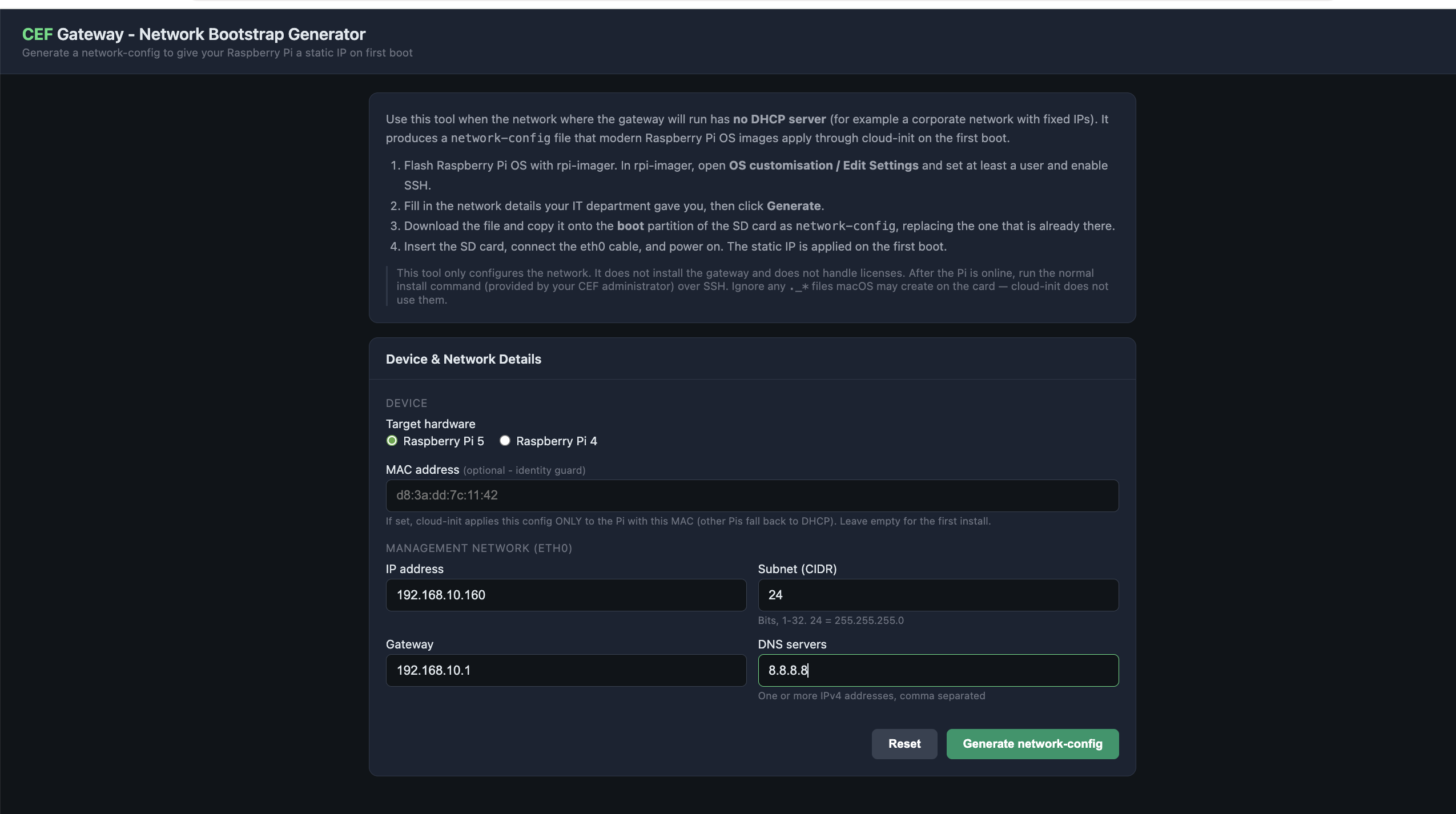
Preencha os dados da sua rede
Insira os dados fornecidos pelo administrador da sua rede: endereço IP fixo, máscara, gateway e DNS. Opcionalmente, o endereço MAC do dispositivo e o modelo (Pi 4 ou Pi 5). A página gera o arquivo instantaneamente, dentro do seu próprio navegador.
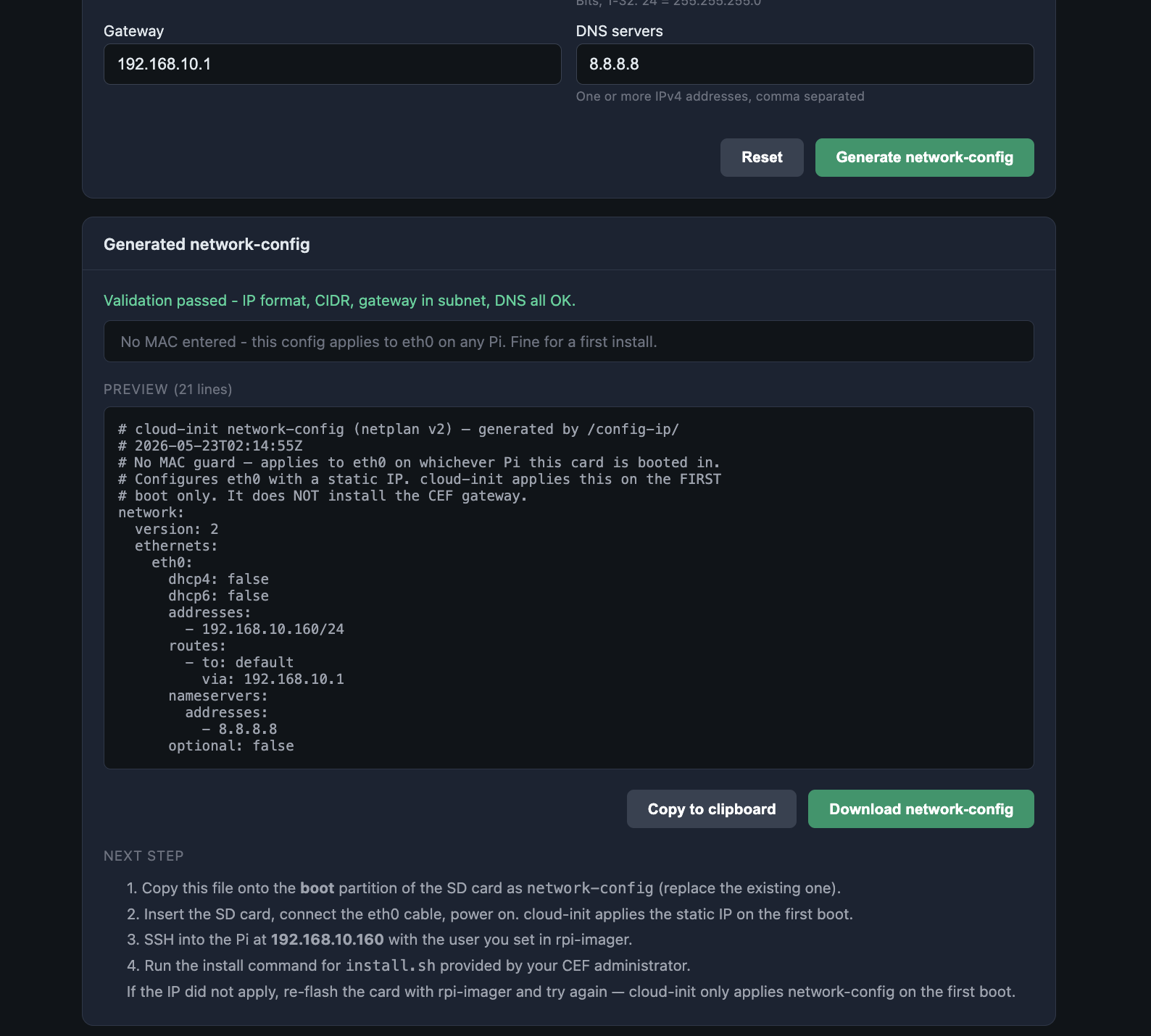
Baixe o arquivo network-config
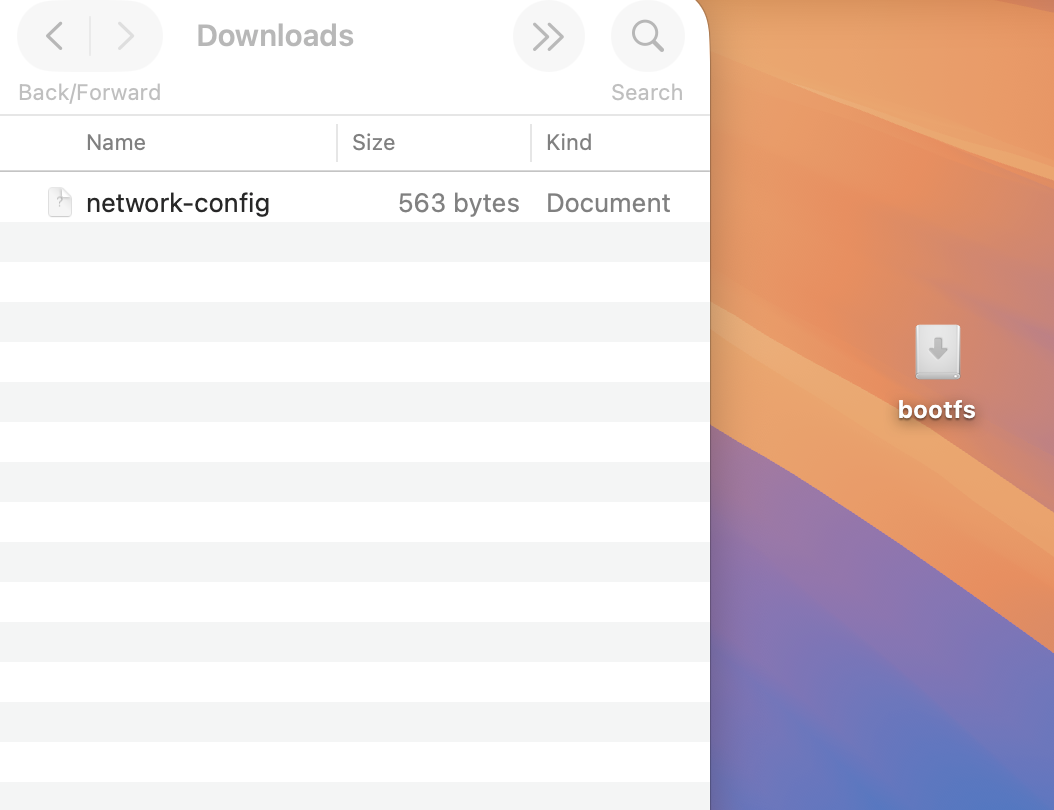
Baixe o arquivo que a página gera. Ele deve ter o nome network-config.
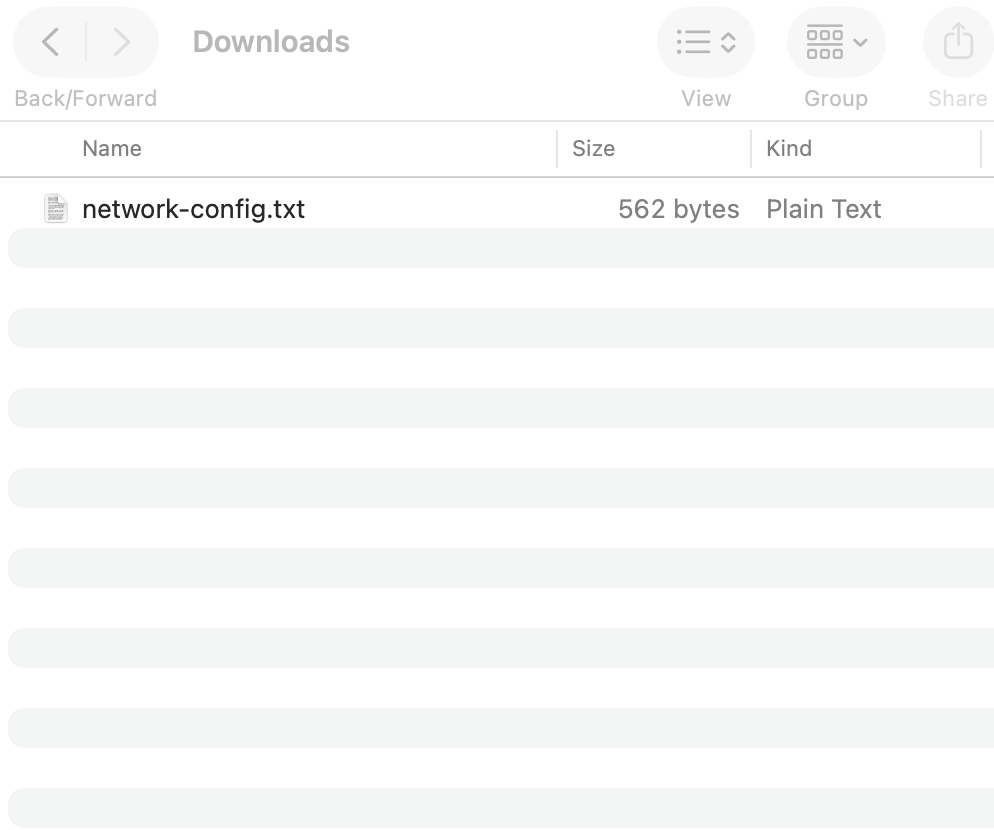
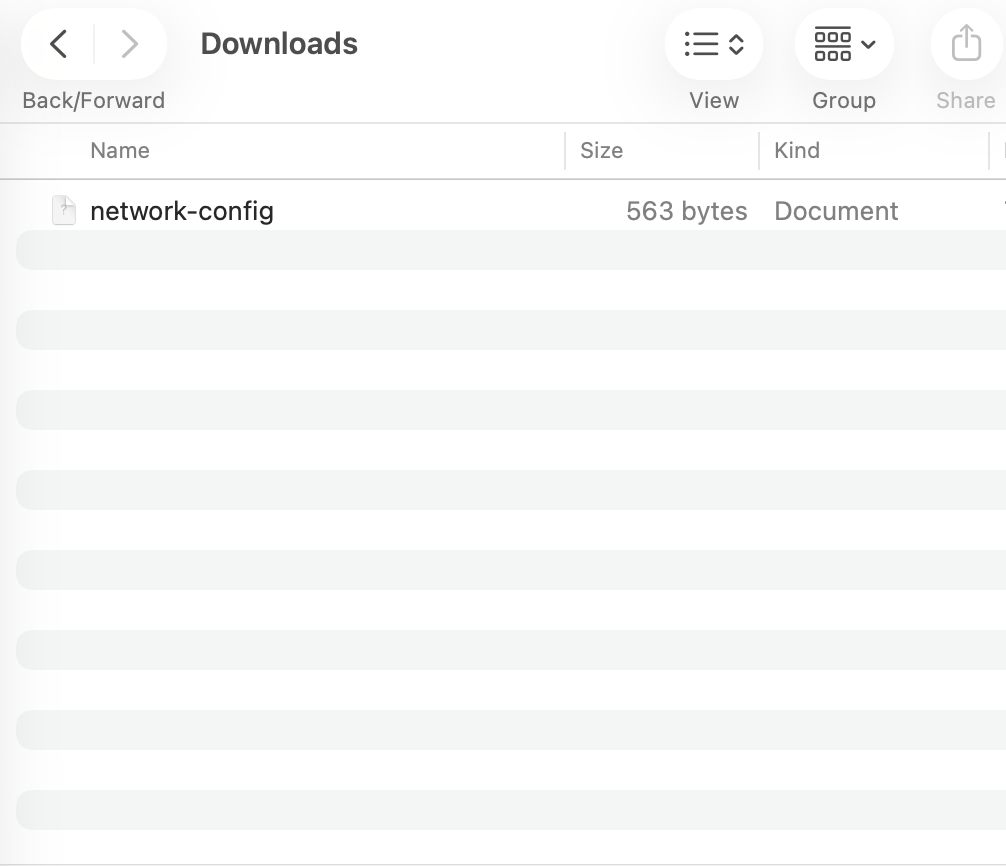
Alguns navegadores adicionam .txt no download. O arquivo deve ter exatamente o nome network-config, sem extensão. Renomeie-o se necessário.
Copie o arquivo para o cartão
Insira no seu computador o cartão microSD onde você instalou o sistema operacional. Aparece um volume chamado bootfs. Copie o arquivo network-config para esse volume.
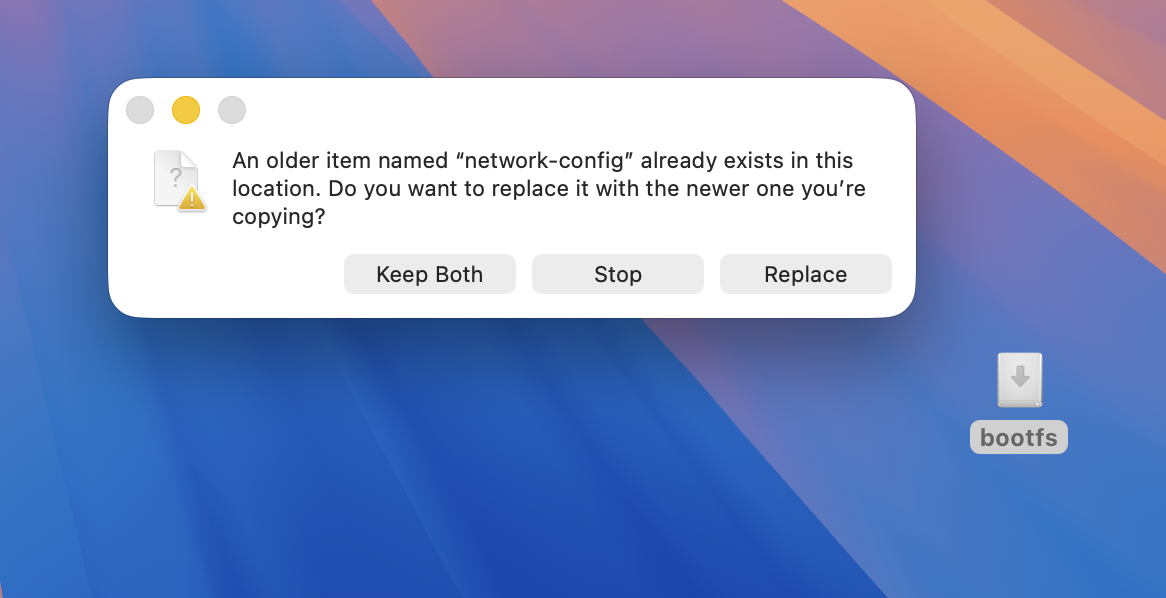
O sistema pergunta se deseja substituir um arquivo existente; escolha Substituir.
Inicialize o dispositivo
Ejete o cartão, insira-o no Raspberry Pi e ligue-o. Na primeira inicialização, o dispositivo aplica o endereço IP fixo que você configurou.
A configuração é aplicada uma vez, na inicialização. Se você errou algum dado e já inicializou, carregue o sistema operacional novamente (capítulo 3) e repita este processo.
Você verá o IP que configurou na tela do monitor. Com o endereço IP fixo aplicado, continue com a instalação do Gateway (capítulo 6).